Domain computerservice-duesseldorf.de kaufen?
Wir ziehen mit dem Projekt
computerservice-duesseldorf.de um.
Sind Sie am Kauf der Domain
computerservice-duesseldorf.de interessiert?
domain@kv-gmbh.de · 0541-91531010
Domain computerservice-duesseldorf.de kaufen?
Was ist eine GPT Partition?
Was ist eine GPT Partition? **
Wie partitioniere ich eine GPT-Partition in eine MBR-Partition ohne Windows?
Es ist nicht möglich, eine GPT-Partition direkt in eine MBR-Partition umzuwandeln, ohne Windows zu verwenden. Die Konvertierung erfordert spezielle Tools wie "gdisk" oder "gdiskfdisk", die normalerweise unter Windows verfügbar sind. Wenn du kein Windows hast, könntest du eine virtuelle Maschine mit Windows einrichten oder ein Live-System verwenden, das Windows enthält, um die Konvertierung durchzuführen. **
Ähnliche Suchbegriffe für GPT-Partition
Top-Angebote
Produkte zum Begriff GPT-Partition:
-
EaseUS Partition RecoveryEaseUS Partition Recovery: Die ideale Lösung zur Wiederherstellung verlorener Partitionen EaseUS Partition Recovery: Die ideale Lösung zur Wiederherstellung verlorener Partitionen Die versehentliche Löschung oder der Verlust von Partitionen kann verheerende Auswirkungen haben, insbesondere wenn wichtige Daten betroffen sind. Mit EaseUS Partition Recovery steht Ihnen eine leistungsstarke Softwarelösung zur Verfügung, die speziell entwickelt wurde, um verlorene oder beschädigte Partitionen sicher und effizient wiederherzustellen. Dank der zeitlich unbegrenzten Lizenz für Windows können Sie jederzeit auf diese Software zurückgreifen, ohne sich Gedanken über wiederkehrende Kosten machen zu müssen. EaseUS Partition Recovery ist benutzerfreundlich, zuverlässig und vielseitig. Egal, ob die Partition durch versehentliches Löschen, Formatieren, Virenangriffe oder Systemfehler verloren gegangen...29,99 €*Versand: 0,00 €Sichere Weiterleitung zum Anbieter
-
Wie kann ich die MacintoshHD-Partition als GPT formatieren?
Um die MacintoshHD-Partition als GPT zu formatieren, musst du zuerst den Mac im Wiederherstellungsmodus starten, indem du die Befehlstaste + R beim Neustart gedrückt hältst. Öffne dann das Festplattendienstprogramm und wähle die MacintoshHD-Partition aus. Klicke auf "Löschen" und wähle als Schema "GUID-Partitionstabelle" aus. Bestätige die Formatierung und warte, bis der Vorgang abgeschlossen ist. Danach ist deine MacintoshHD-Partition im GPT-Format formatiert. **
-
Wie konvertiere ich die MBR-Partition auf meiner HDD in eine GPT-Partition auf meiner SSD?
Um die MBR-Partition auf deiner HDD in eine GPT-Partition auf deiner SSD zu konvertieren, musst du zuerst alle Daten von der HDD sichern, da der Konvertierungsprozess alle Daten auf der Festplatte löschen wird. Dann kannst du ein Partitionierungstool wie das Windows-Datenträgerverwaltungsprogramm oder ein Drittanbieter-Tool verwenden, um die Konvertierung durchzuführen. Stelle sicher, dass du die Anweisungen sorgfältig befolgst, um Datenverlust zu vermeiden. **
-
Was ist der Unterschied zwischen einer MBR-Partition und einer GPT-Partition bei externen Festplatten im Allgemeinen?
Der Hauptunterschied zwischen einer MBR-Partition und einer GPT-Partition liegt in der Art und Weise, wie die Festplatte partitioniert und die Daten organisiert werden. MBR (Master Boot Record) ist älter und unterstützt nur bis zu 2 TB Festplattengröße und maximal vier primäre Partitionen. GPT (GUID Partition Table) ist neuer und ermöglicht größere Festplattengrößen, mehr Partitionen und bietet zusätzliche Funktionen wie die Unterstützung von UEFI-Boot und verbesserte Datensicherheit. **
-
Kann man im BIOS eine Partition von GPT zu NTFS umwandeln?
Nein, das BIOS ist nicht dafür zuständig, Partitionen von GPT zu NTFS umzuwandeln. Das BIOS ist für grundlegende Systemfunktionen zuständig, wie das Starten des Betriebssystems. Die Konvertierung von Partitionen wird normalerweise mit Hilfe von Partitionierungs- oder Disk-Management-Tools durchgeführt, die im Betriebssystem ausgeführt werden. **
Kann man auf dem Asus M5A78L-M LX eine GPT-formatierte Partition booten?
Ja, das Asus M5A78L-M LX unterstützt das Booten von GPT-formatierten Partitionen. Es verfügt über ein UEFI-BIOS, das die Verwendung von GPT ermöglicht. Sie müssen jedoch sicherstellen, dass Ihr Betriebssystem ebenfalls GPT unterstützt. **
Wie erstelle ich eine Partition während der Windows-Installation?
Während der Windows-Installation können Sie eine Partition erstellen, indem Sie den Anweisungen auf dem Bildschirm folgen. Wählen Sie die Option "Benutzerdefiniert" aus, um die Festplattenpartitionen anzuzeigen. Klicken Sie dann auf "Neu" und geben Sie die gewünschte Größe für die Partition ein. **
Top-Angebote
Produkte zum Begriff GPT-Partition:
-
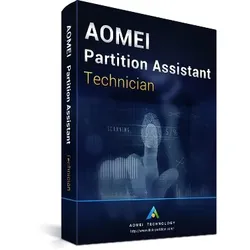
AOMEI Partition Assistant Technician Edition Lebenslange UpgradesEin Lizenzcode kann verwendet werden, um unbegrenzte PC's und Server zu registrieren. All-in-One-Partitionsmanager für Server und PCs, mit dem Sie kostenpflichtige technische Dienstleistungen für Unternehmen und Privatpersonen bieten können. Ein Lizenzcode kann auf unbegrenzten PCs und Servern registriert werden. Lebenslange Upgrades: Ein Wartungsvertrag garantiert, dass Sie alle Updates und neue Versionen kostenlos erhalten werden, die nach dem Kauf veröffentlicht werden. AOMEI Partition Assistant ist der beste Partition Manager, um die Partition zu verkleinern, zu vergrößern, zu erweitern, wiederherzustellen, aufzuteilen, zusammenzuführen, zu formatieren, zu kopieren und Festplatten zu kopieren. Neben der grundlegenden Partitionsfunktionen können Sie das Betriebssystem auf SSD migrieren, Datentränger- oder Partitionstyp konvertieren, Windows To Go erstellen oder Parttion überprüfen unsw. Der AOMEI Partition Assistant Tech umfasst mehrere erweiterte Einstellungen und Sprachen und ermöglicht jeden Benutzer als Techniker zu sein. Es ermöglicht es Ihnen, es in allen Computern innerhalb eines Unternehmens zu installieren und profitablen technischen Service für andere Personen und Unternehmen anzubieten. Typ: kostenpflichtig Unterstützte Betriebssysteme: Windows Server 2003, 2008 (R2), 2011, 2012 (R2), 2016, 2019 und Windows 10, Windows 8.1/8, Windows 7, Vista, XP.(32/64-Bit) * Wenn Sie AOMEI Partition Assistant Technician kennenlernen wollen, können Sie die Testversion von Server Edition herunterladen, da die Funktionen von beiden Versionen identisch sind. Mit Hilfe von Technician Edition können Sie: Alle folgende Funktionen ermöglicht es Ihnen, den Speicherplatz der Partition ohne Datenverlust auszunutzen. Partition erweitern kann die Größe der Partition auf der MBR-Festplatte schnell und einfach erweitern. Größe ändern/ Partition verschieben ermöglicht es Ihnen, die Größe oder den Ort jeder Partition nach Ihren Bedürfnissen anzupassen. Partitionen zusammenführen kann zwei Partitionen zu einer größeren Partition ohne Datenverlust kombinieren, oder den nicht zugeordneten Speicherplatz in eine Partition hinzufügen. Freien Speicherplatz verteilen kann freien Speicherplatz von einer Partition auf eine andere verschieben, um den Speicherplatz einiger Partitionen zu erweitern. Partition aufteilen kann eine Partition in mehrere Partitionen aufteilen, um unterschiedliche Daten separat zu speichern. Daten und Dateien von einem Ort an andere verschieben Betriebssystem auf SSD migrieren kann Windows-Installation und -Anwendungen auf SSD oder HDD ohne Neuinstallation des Systems klonen. Festplatte kopieren kann Ihnen dabei helfen, alle Daten und Dateien von einer Festplatte auf andere zu kopieren und Ihre Festplatte einfach zu aktualisieren. Partition kopieren erlaubt es Ihnen, alle Daten und Dateien von einer Partition in eine andere zu kopieren, ohne Daten zu verlieren. Datenträgertyp und Partitionstyp konvertieren Zu MBR/GPT konvertieren kann Datenträger von GPT in MBR konvertieren, und Datenträger von MBR in GPT umwandeln, ohne Daten zu verlieren. Dynamic Disk Converter wird dynamischen Datenträger in Basisdatenträger konvertieren, und Basisdatenträger in dynamischen Datenträger konvertieren, ohne die Festplatte zu formatieren. Primär/Logisch konvertieren konvertiert die logische Partition in primäre und umgekehrt, ohne Daten zu verlieren NTFS to FAT32 Converter kann NTFS zu FAT32, und umgekehrt einfach und schnell konvertieren. Partitionen und Festplatten mit leistungsstarken Werkzeugen verwalten Bootfähiges Medium erstellen kann eine WinPE-bootfähige CD oder USB ohne die Installation von AIK / WAIK erstellen, damit Sie den Computer problemlos verwalten können. Windows To Go Creator kann Ihnen helfen, ein tragbares Windows 7/8/10 zu erstellen, somit können Sie überall arbeiten. In RE integrieren kann AOMEI Partition Assistant oder AOMEI Backupper in Windows eingebaute Wiederherstellungsumgebung integrieren. Partition wiederherstellen kann gelöschte oder verlorene Partitionen wiederherstellen und Ihnen helfen, verlorene Dateien zu finden. Partitionsoperationen „über die Befehlszeile ausführen", um mehrere Aufgaben und Skripte zu realisieren. „Schnell partitionieren" erlaubt Ihnen, den Partitionsmodus einzustellen und Festplatten in die gleichen Partitionsstrukturen zu partitionieren. Partition/Festplatte entfernen wird alle Daten und Dateien auf der gesamten Festplatte und Partition bereinigen und MFT gründlich löschen. Partition ausrichten wird Sektoren in jeder Partition ausrichten und die Leistung der Partition verbessern, vor allem für SSD. Aufforderungen von AOMEI Partition Assistant Technician259,95 €*Versand: 0,00 €Sichere Weiterleitung zum Anbieter
-
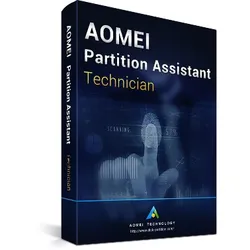
AOMEI Partition Assistant Technician Edition 8.6, Lebenslange UpgradesAOMEI Partition Assistant Technician Edition 8.6 Ein Lizenzcode kann verwendet werden, um unbegrenzte PC's und Server zu registrieren. All-in-One-Partitionsmanager für Server und PCs, mit dem Sie kostenpflichtige technische Dienstleistungen für Unternehmen und Privatpersonen bieten können. Ein Lizenzcode kann auf unbegrenzten PCs und Servern registriert werden. Lebenslange Upgrades: Ein Wartungsvertrag garantiert, dass Sie alle Updates und neue Versionen kostenlos erhalten werden, die nach dem Kauf veröffentlicht werden. AOMEI Partition Assistant ist der beste Partition Manager, um die Partition zu verkleinern, zu vergrößern, zu erweitern, wiederherzustellen, aufzuteilen, zusammenzuführen, zu formatieren, zu kopieren und Festplatten zu kopieren. Neben der grundlegenden Partitionsfunktionen können Sie das Betriebssystem auf SSD migrieren, Datentränger- oder Partitionstyp konvertieren, ...539,90 €*Versand: 0,00 €Sichere Weiterleitung zum Anbieter
-
Was ist eine GPT Partition?
Was ist eine GPT Partition? **
-
Wie partitioniere ich eine GPT-Partition in eine MBR-Partition ohne Windows?
Es ist nicht möglich, eine GPT-Partition direkt in eine MBR-Partition umzuwandeln, ohne Windows zu verwenden. Die Konvertierung erfordert spezielle Tools wie "gdisk" oder "gdiskfdisk", die normalerweise unter Windows verfügbar sind. Wenn du kein Windows hast, könntest du eine virtuelle Maschine mit Windows einrichten oder ein Live-System verwenden, das Windows enthält, um die Konvertierung durchzuführen. **
-
Wie kann ich die MacintoshHD-Partition als GPT formatieren?
Um die MacintoshHD-Partition als GPT zu formatieren, musst du zuerst den Mac im Wiederherstellungsmodus starten, indem du die Befehlstaste + R beim Neustart gedrückt hältst. Öffne dann das Festplattendienstprogramm und wähle die MacintoshHD-Partition aus. Klicke auf "Löschen" und wähle als Schema "GUID-Partitionstabelle" aus. Bestätige die Formatierung und warte, bis der Vorgang abgeschlossen ist. Danach ist deine MacintoshHD-Partition im GPT-Format formatiert. **
-
Wie konvertiere ich die MBR-Partition auf meiner HDD in eine GPT-Partition auf meiner SSD?
Um die MBR-Partition auf deiner HDD in eine GPT-Partition auf deiner SSD zu konvertieren, musst du zuerst alle Daten von der HDD sichern, da der Konvertierungsprozess alle Daten auf der Festplatte löschen wird. Dann kannst du ein Partitionierungstool wie das Windows-Datenträgerverwaltungsprogramm oder ein Drittanbieter-Tool verwenden, um die Konvertierung durchzuführen. Stelle sicher, dass du die Anweisungen sorgfältig befolgst, um Datenverlust zu vermeiden. **
Ähnliche Suchbegriffe für GPT-Partition
-
EaseUS Partition RecoveryEaseUS Partition Recovery: Die ideale Lösung zur Wiederherstellung verlorener Partitionen EaseUS Partition Recovery: Die ideale Lösung zur Wiederherstellung verlorener Partitionen Die versehentliche Löschung oder der Verlust von Partitionen kann verheerende Auswirkungen haben, insbesondere wenn wichtige Daten betroffen sind. Mit EaseUS Partition Recovery steht Ihnen eine leistungsstarke Softwarelösung zur Verfügung, die speziell entwickelt wurde, um verlorene oder beschädigte Partitionen sicher und effizient wiederherzustellen. Dank der zeitlich unbegrenzten Lizenz für Windows können Sie jederzeit auf diese Software zurückgreifen, ohne sich Gedanken über wiederkehrende Kosten machen zu müssen. EaseUS Partition Recovery ist benutzerfreundlich, zuverlässig und vielseitig. Egal, ob die Partition durch versehentliches Löschen, Formatieren, Virenangriffe oder Systemfehler verloren gegangen...29,99 €*Versand: 0,00 €Sichere Weiterleitung zum Anbieter
-
Was ist der Unterschied zwischen einer MBR-Partition und einer GPT-Partition bei externen Festplatten im Allgemeinen?
Der Hauptunterschied zwischen einer MBR-Partition und einer GPT-Partition liegt in der Art und Weise, wie die Festplatte partitioniert und die Daten organisiert werden. MBR (Master Boot Record) ist älter und unterstützt nur bis zu 2 TB Festplattengröße und maximal vier primäre Partitionen. GPT (GUID Partition Table) ist neuer und ermöglicht größere Festplattengrößen, mehr Partitionen und bietet zusätzliche Funktionen wie die Unterstützung von UEFI-Boot und verbesserte Datensicherheit. **
-
Kann man im BIOS eine Partition von GPT zu NTFS umwandeln?
Nein, das BIOS ist nicht dafür zuständig, Partitionen von GPT zu NTFS umzuwandeln. Das BIOS ist für grundlegende Systemfunktionen zuständig, wie das Starten des Betriebssystems. Die Konvertierung von Partitionen wird normalerweise mit Hilfe von Partitionierungs- oder Disk-Management-Tools durchgeführt, die im Betriebssystem ausgeführt werden. **
-
Kann man auf dem Asus M5A78L-M LX eine GPT-formatierte Partition booten?
Ja, das Asus M5A78L-M LX unterstützt das Booten von GPT-formatierten Partitionen. Es verfügt über ein UEFI-BIOS, das die Verwendung von GPT ermöglicht. Sie müssen jedoch sicherstellen, dass Ihr Betriebssystem ebenfalls GPT unterstützt. **
-
Wie erstelle ich eine Partition während der Windows-Installation?
Während der Windows-Installation können Sie eine Partition erstellen, indem Sie den Anweisungen auf dem Bildschirm folgen. Wählen Sie die Option "Benutzerdefiniert" aus, um die Festplattenpartitionen anzuzeigen. Klicken Sie dann auf "Neu" und geben Sie die gewünschte Größe für die Partition ein. **
* Alle Preise verstehen sich inklusive der gesetzlichen Mehrwertsteuer und ggf. zuzüglich Versandkosten. Die Angebotsinformationen basieren auf den Angaben des jeweiligen Shops und werden über automatisierte Prozesse aktualisiert. Eine Aktualisierung in Echtzeit findet nicht statt, so dass es im Einzelfall zu Abweichungen kommen kann. ** Hinweis: Teile dieses Inhalts wurden von KI erstellt.